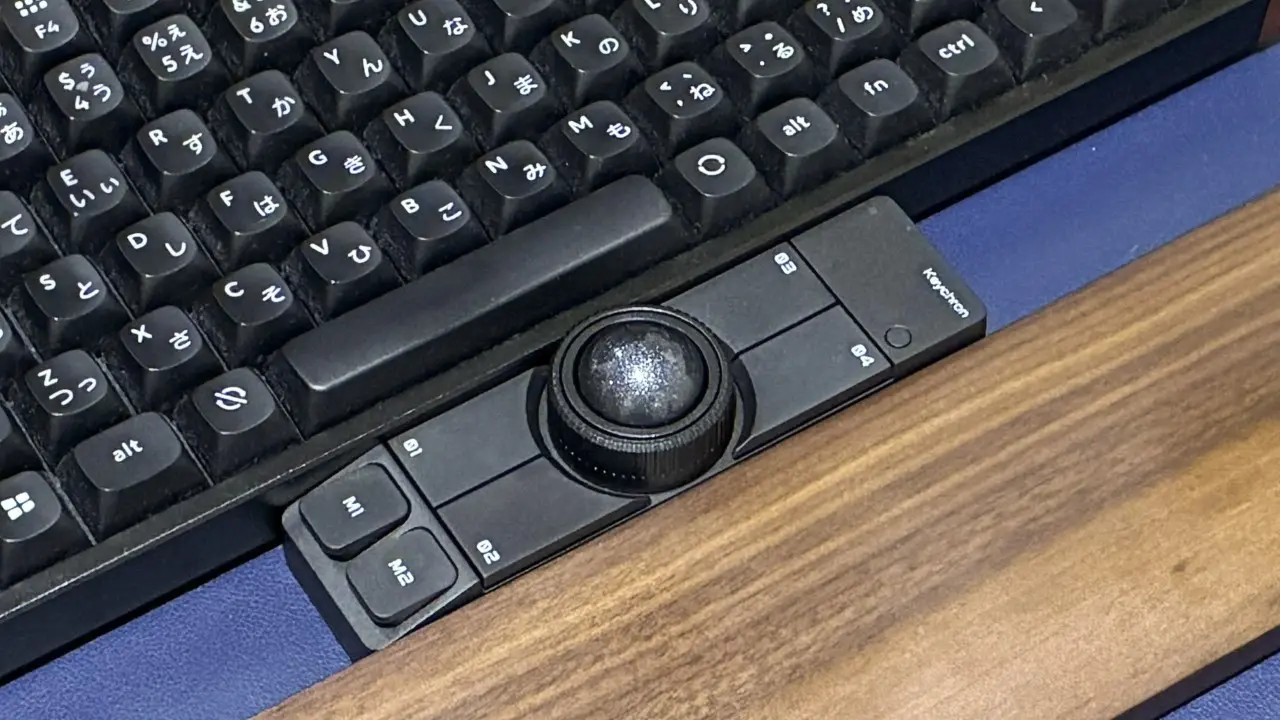
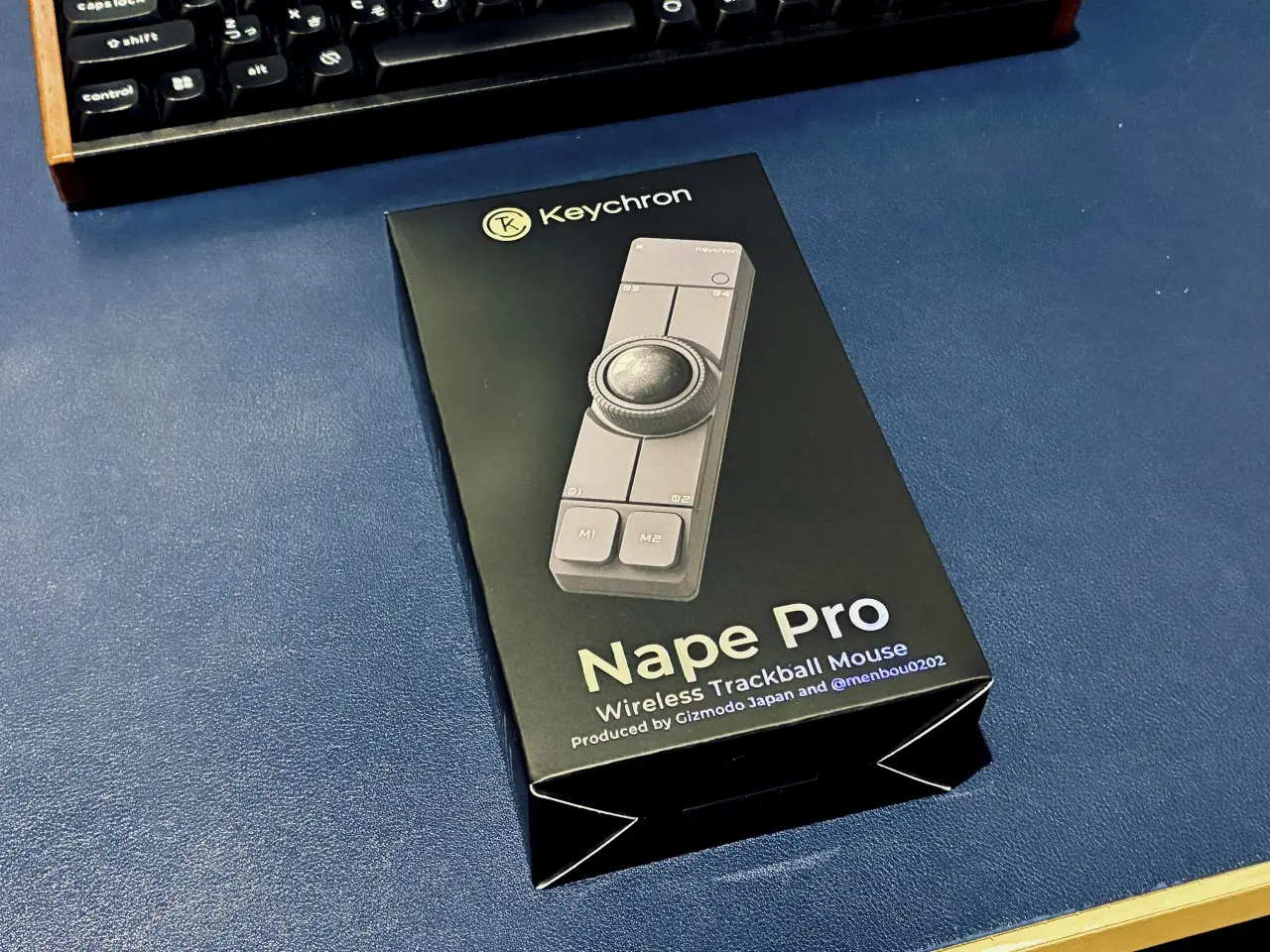
キーボードメーカーのKeychronとメディアのギズモード・ジャパンが共同開発したトラックボールデバイス「Nape Pro」。
ギズモード・ジャパンのYouTubeチャンネルをよく見ていて当初からNape Proに気になっており、2025年11月21日に購入。2026年6月17日に届いて、それから設定と利用を繰り返して模索を続けていたけれど、やっと設定内容が落ち着いてきた感じ。いまはすごく気に入って使っている。
ということで、現在の私のNape Proのキーマップの設定内容を紹介します(Keychron Launcherでの設定)。

 ポチップ
ポチップ
利用環境
- PC:Windows(ノートPC)
- キーボード:Keychron K2 Max Special Edition
- トラックボール経験:なし
- Nape Proの向き:横向き(90度)
1月にキーボードKeychron K2 Maxの利用を開始。木の枠の見た目がおしゃれで、新しいキーボードとして使い始めている。
 ポチップ
ポチップ
トラックボールマウスの利用経験はなし。普段、事務所で仕事をしていて、キーボードとマウスの行き来がちょっと面倒くさいな(キーボードの手前にトラックパッドがあるといいな)と思ったことはある。Nape Proはそれをカバーするおもしろそうなガジェットだなと思って、うっかり購入。だいぶ衝動買いに近い。
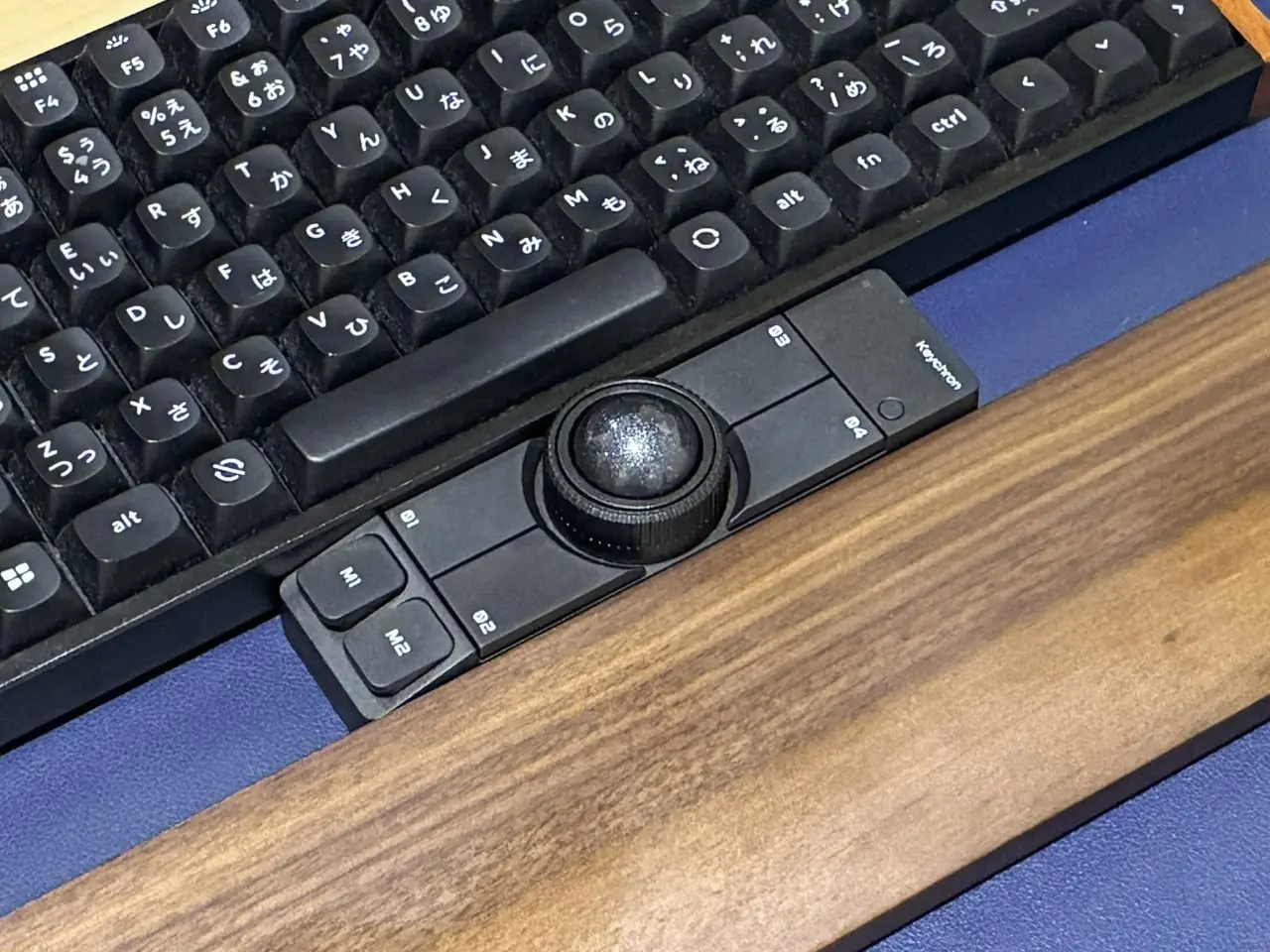
Keychron K2 Max とNape Proの高さはちょうどいい感じ。キーボードとパームレストの間にNape Proを置いて利用。Nape Proの向きは、横向きの標準的な(なのかな?)置き方にした。
Layer 0(標準)

これはデフォルトのレイヤー。キャプチャ画像にない設定として「M1M2同時押し:ミドルクリック」がある。
- M1:左クリック
- M2:右クリック
- M2長押し:Layer 1
- M1M2同時押し:ミドルクリック
- 01:ボールスクロール
- 02:戻る
- 03:PrintScreen(Windows設定によりスクリーンキャプチャ)
- 04:進む
- 04長押し:Shift
- ホイール右回り:上にスクロール
- ホイール左回り:下にスクロール
マウスの右クリックと左クリック、ミドルクリックをM1とM2に割り当て、「戻る」「進む」を02と04に割り当てた。最初はこのあたりも迷いがあったけれど、しばらくお試しで使用している中でしっくりきたのでこれをベースにして、これ以外の設定変更を試行錯誤して調整、というのを繰り返した。
ボールスクロールは01、上下のスクロールはホイールに割り当てている。
個人的にスクリーンキャプチャを多用するので、03に割り当てた。
Shiftを04長押しに割り当てているのは、キーボードKeychron K2 Maxの「右側のShiftキー」がFnキーの同時押しが必要なため、代わりにNape Proの右下の04に担ってもらっている。
Layer 1
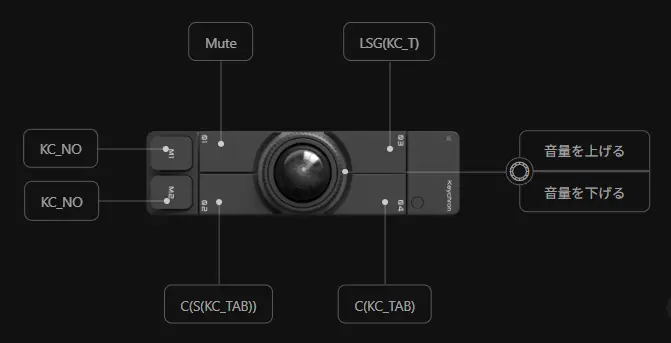
Layer 1 は、M2を長押ししている間に有効になるレイヤー。
- 01:ミュート(スピーカーのオンオフ)
- 02:
Ctrl + Shift + Tab(前のタブへ移動) - 03:
Win + Shift + T(テキスト抽出) - 04:
Ctrl + Tab(次のタブへ移動) - ホイール右回り:ボリューム上げ
- ホイール左回り:ボリューム下げ
Layer 0 の03のスクリーンキャプチャに呼応する形で、Windowsの「画面からのテキスト抽出のショートカットキー Win + Shift + T」を03に割り当てた。
Layer 0 の02と04には「前のタブへ移動」「次のタブへ移動」を指定している。
ホイールにはボリューム設定を割り当て。
「ニワトリか卵か」から抜けるために
最初は「何を設定してよいのかがわからない」「操作にも慣れが必要」という「ニワトリか卵か」みたいな状態なので、どうしたものかと迷った。
届くのを楽しみにしていた Nape Pro。設定コストも学習コストもバカ高い。設定項目の理解もおぼつかないし自分はどう使いたいかも曖昧だし使わないと覚えないし、というのが全部うわーとやってきた感じ。時間を見つけて数日間設定をさまよい、簡易な設定に戻して馴らし中。といいながら楽しんでいる pic.twitter.com/ltMG4fUdRk
— いちしま泰樹🥝株式会社真摯 ICHISHIMA Yasuki (@makitani) June 19, 2026
そこで、設定したいものをいったん書き出し(Nape Proに任せてみたいもの)、それをどう割り当てるか、みたいな進め方で臨んだ。
そのときに書き出したメモがこちら。
- 戻る
- 進む
- スクロール
- スクリーンキャプチャ
- スナップ レイアウトを開く
Win + Z - タスクビューを開く
Win + Tab - マウスのミドルクリック
- スピーカーのオンオフ(ミュート、解除)
このうち、「スナップレイアウトを開く」「タスクビューを開く」の挙動はキーボードのショートカットキーで普通に対応すればよいや、ということになった。この「どこまでキーボードでやるか、どこからNape Proにお世話になるか」の線引きはむずかしい。
Nape Proに任せようと思っていたもののうち、「スピーカーのオンオフ」だけが設定できていない(アップデートで「ミュート」を指定できるようになったため、2026年10月に設定済み)。Keychron Launcherの設定で単一キーとしてその割り当てができず(存在しない)、WindowsのOSに専用のショートカットキーもない。PC側キーボードやKeychron K2 Max側には固有のものがあるけれど、きちんと覚えていないんですよね。Nape Proで指定できればよかったのですが。
他にも、例えばボールジェスチャも一度設定したけれど、操作で失敗することが多くて設定から結局外した。
ということで、2026年7月時点でのNape Proの設定内容はこんな感じ。半年後や1年後にはまた変わっていると思う。
ポチップ